Ghép ảnh vào khung đẹp trực tuyến miễn phí
Đưa ảnh vào khung, để Canva tự căn vừa rồi điều chỉnh phần ảnh hiển thị theo ý bạn. Thêm chữ, màu sắc và các thành phần khác để hoàn thiện thiết kế ngay trên Canva.
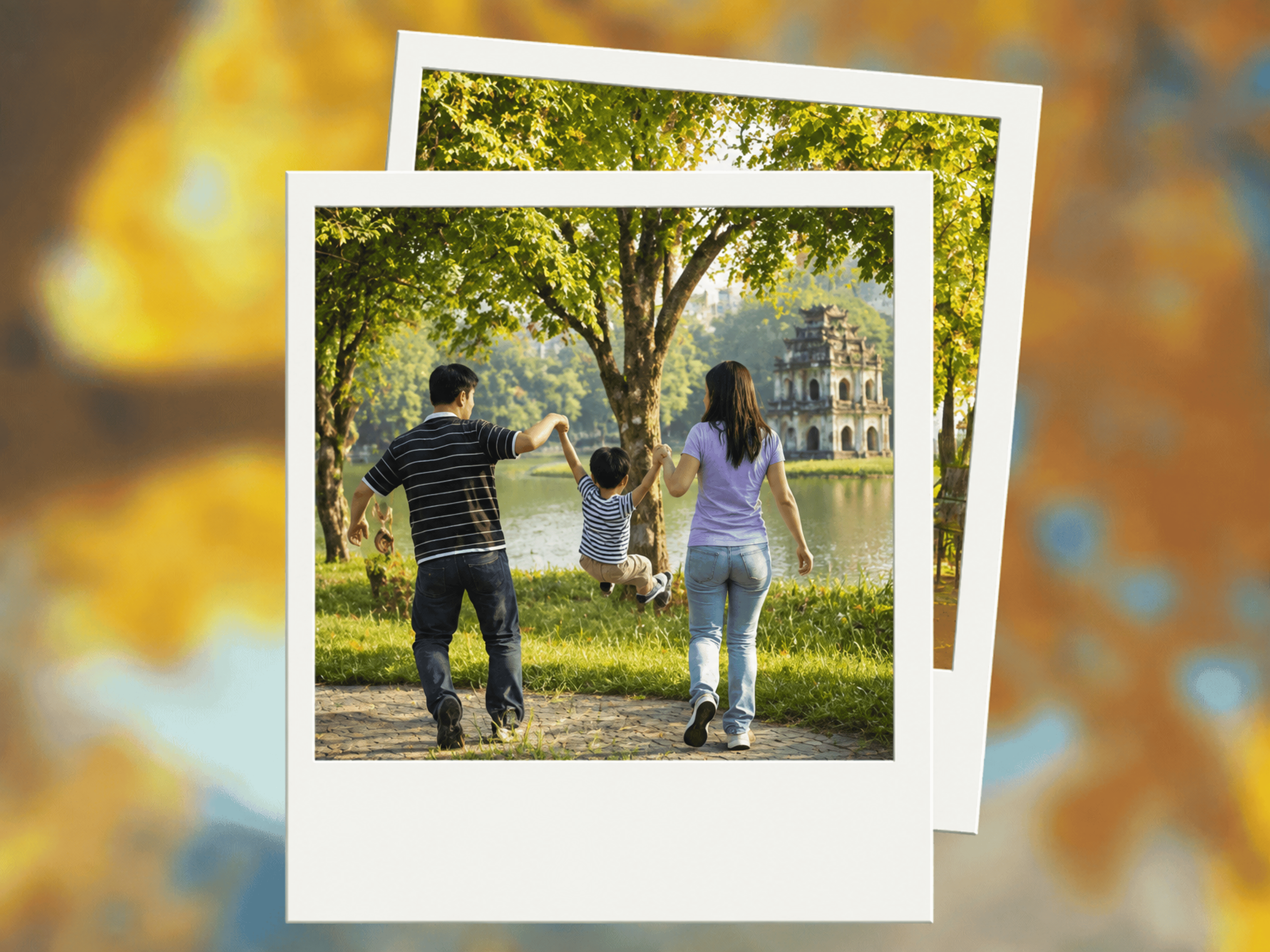
Đưa ảnh vào khung, Canva tự căn chỉnh vừa vặn
Khi ghép ảnh vào khung, Canva tự căn kích thước và cắt phần thừa để ảnh lấp đầy hình dạng khung bạn chọn. Bạn không cần chỉnh từng mép ảnh mà ảnh nhanh chóng ăn khớp với bố cục.
Bạn có thể tải ảnh của mình lên hoặc chọn ảnh trong thư viện Canva. Sau khi ảnh được đưa vào khung, tỷ lệ khung vẫn giữ nguyên còn vùng ảnh hiển thị được căn lại cho vừa. Bạn sẽ thấy kết quả ngay trên trang thiết kế để quyết định có cần đổi khung hay không.
Tính năng này phù hợp với ảnh đại diện, ảnh sản phẩm, thiệp mời và bài đăng mạng xã hội. Bạn có thể thử nhiều ảnh trong cùng một khung cho đến khi tìm được ảnh phù hợp.
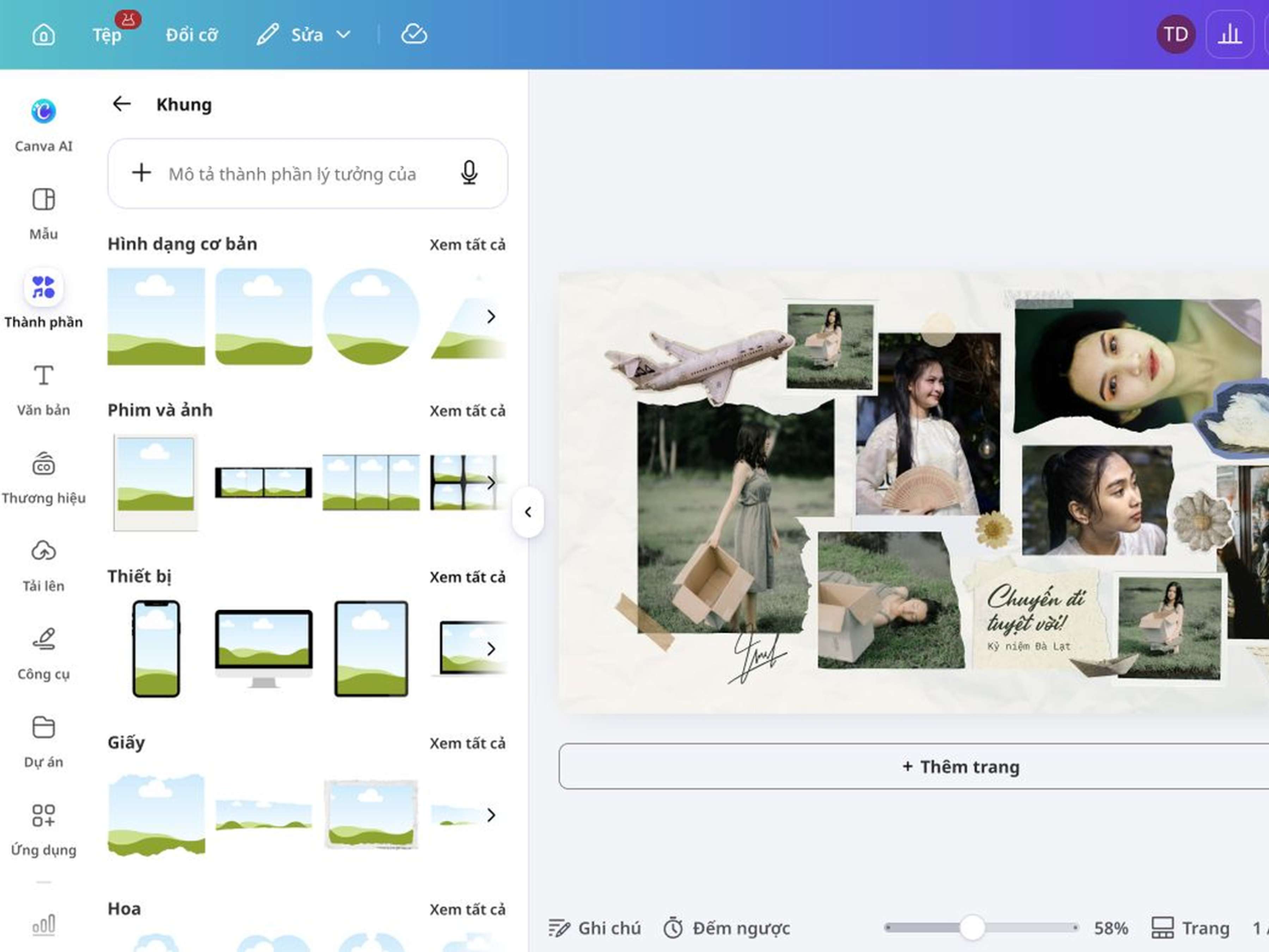
Chọn từ vô số khung hình có sẵn phù hợp với bất kỳ thiết kế nào
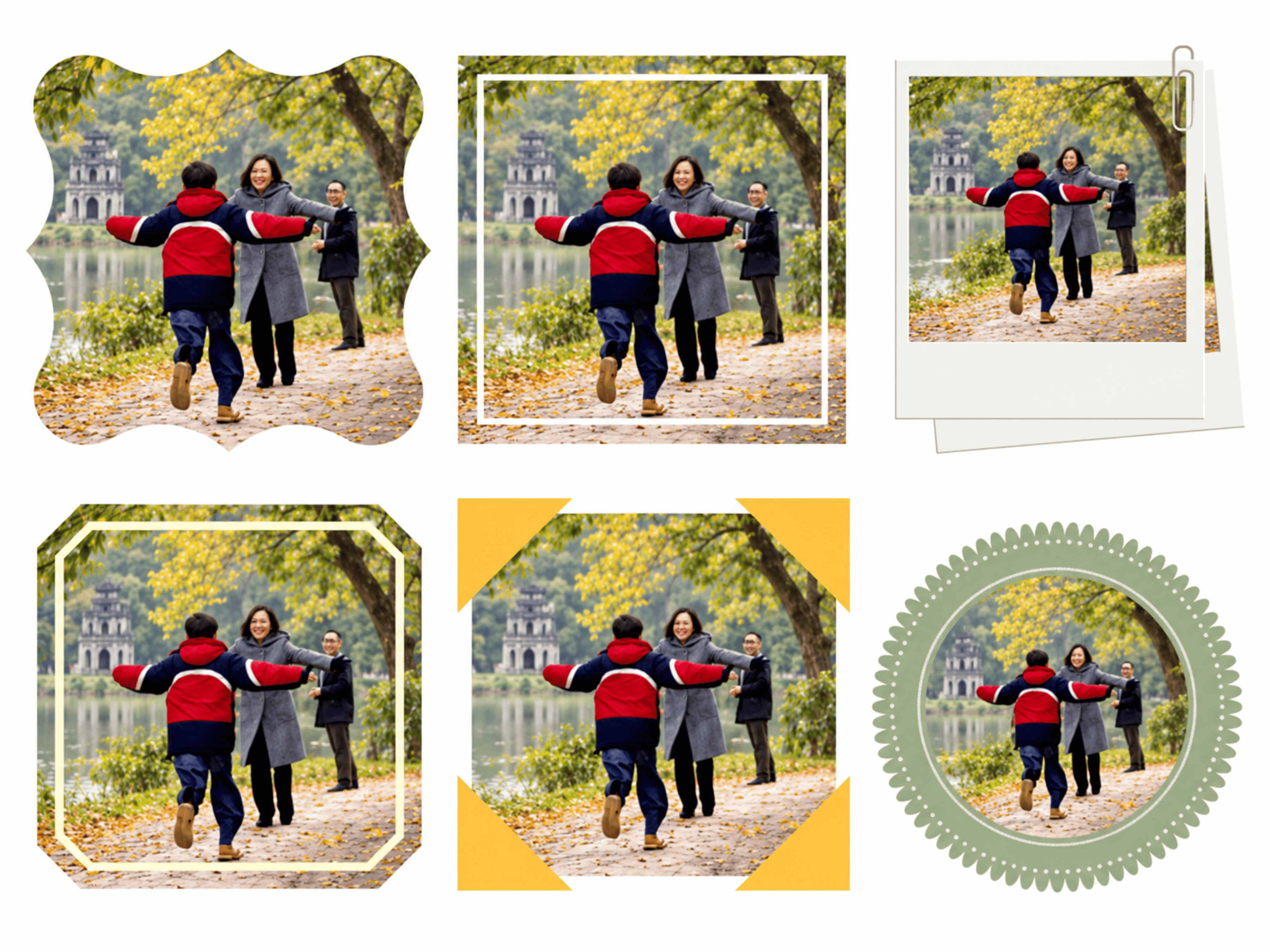
Từ khung chữ nhật quen thuộc đến hình tròn, ngôi sao hay kiểu ảnh lấy liền, mỗi dáng khung mang lại một cách trình bày khác nhau. Bạn có thể cắt ảnh hình tròn cho ảnh đại diện. Khung chữ nhật hợp với ảnh sản phẩm, còn kiểu khung ảnh sẽ phù hợp với ảnh kỷ niệm.
Bạn có thể chọn một khung hình đơn cho một ảnh hoặc mẫu bố cục nhiều khung để ghép nhiều ảnh với nhau theo tỉ lệ vừa mắt. Canva có sẵn hàng trăm mẫu bố cục khung đẹp, nhiều kiểu dáng và cách trang trí khác nhau để bạn có thể sử dụng ngay.
Bạn có thể điều chỉnh kích thước, khoảng cách và vị trí của các khung hình để ảnh chính nổi bật hơn. Những bố cục khung hình đẹp giúp tạo ra câu chuyện và mang lại cảm xúc hơn cho những bộ ảnh gia đình, album du lịch, ảnh sản phẩm hay bài đăng mạng xã hội.
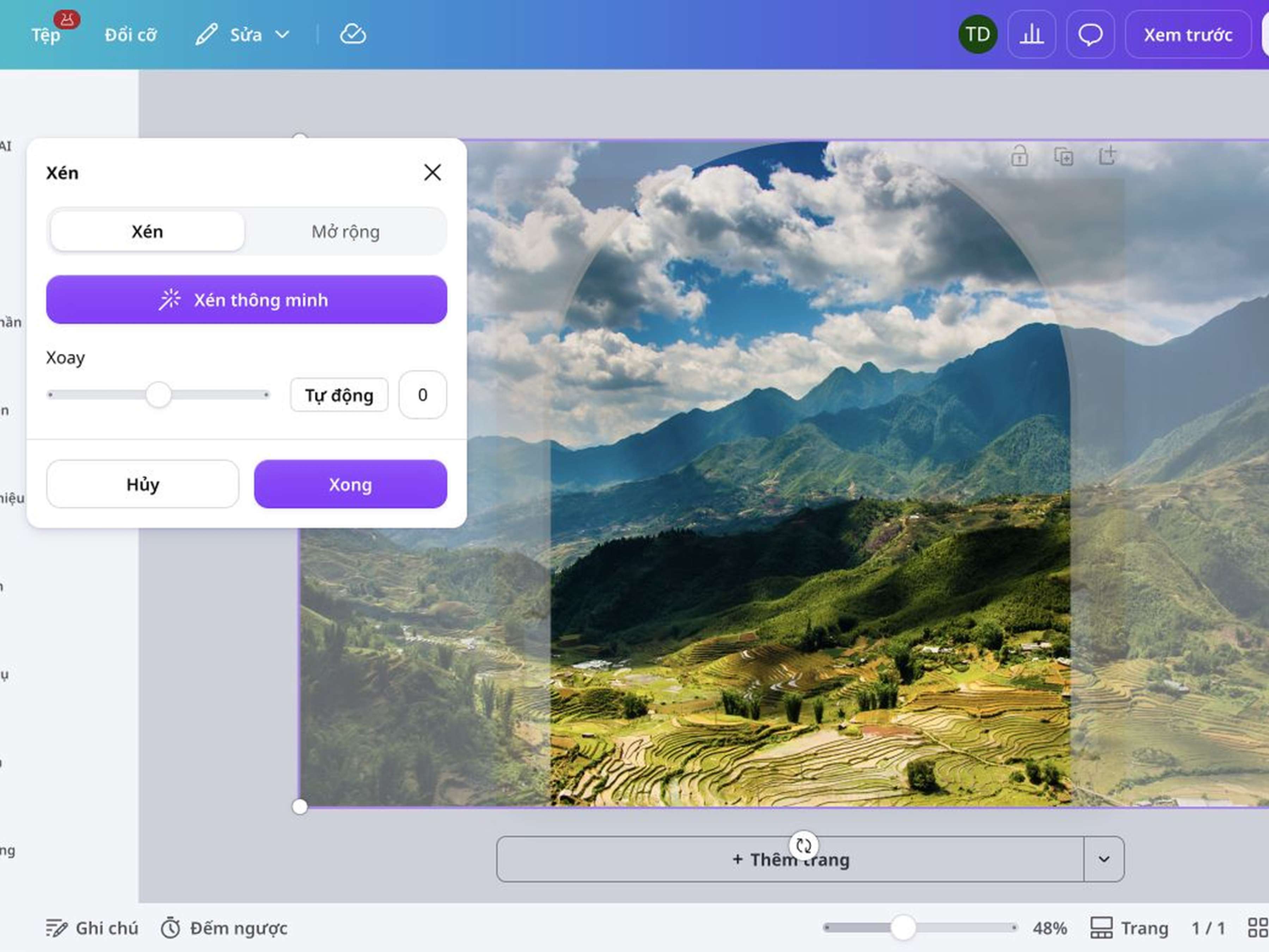
Giữ ảnh đúng vị trí trong khung bạn muốn
Ảnh được tự căn vừa, nhưng bạn vẫn quyết định phần nào sẽ xuất hiện trong khung. Canva cho phép điều chỉnh vùng hiển thị để gương mặt, sản phẩm hoặc chi tiết quan trọng không bị sát mép hay khuất khỏi bố cục. Đây là bước nhỏ nhưng quyết định ảnh có cân đối hay không.
Bạn có thể phóng to để bỏ bớt nền thừa, thu nhỏ khi cần thêm khoảng trống hoặc kéo ảnh sang vị trí cân đối hơn. Dáng khung và các thành phần bên ngoài vẫn giữ nguyên. Vì vậy, bạn có thể thử nhiều cách cắt mà không làm xáo trộn cả trang.
Với ảnh nhóm, ảnh chân dung cận cảnh hoặc sản phẩm có chi tiết nhỏ, bước căn lại ảnh giúp chủ thể nổi bật hơn. Bạn chỉ cần xem lại khung hình trước khi hoàn thiện thiết kế.
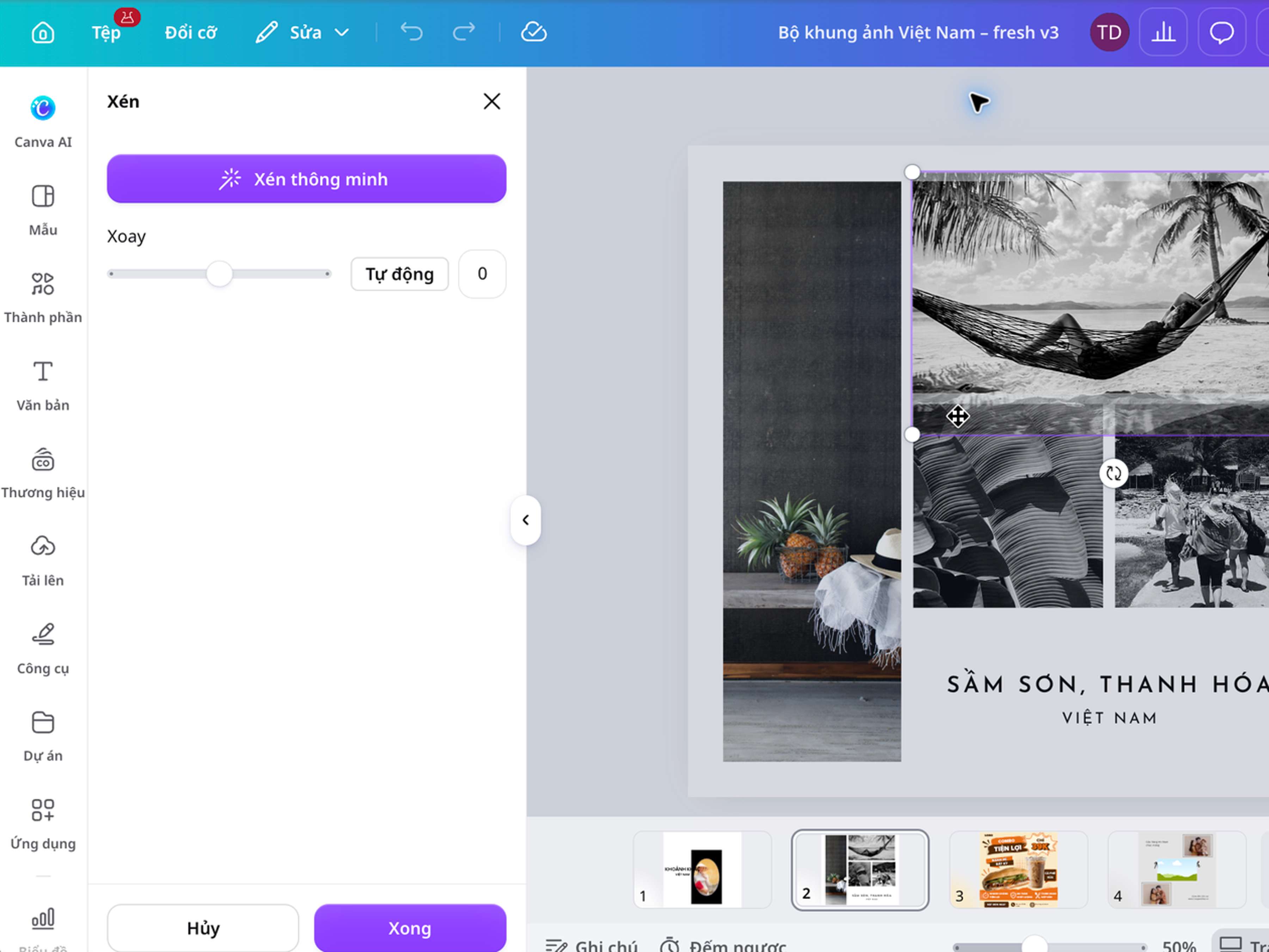
Dựng bố cục trước và thêm ảnh vào khung sau
Khung trống sẽ giữ sẵn vị trí cho ảnh để bạn căn chỉnh trước bố cục tổng thể. Bạn có thể tạo khung ảnh, sắp xếp kích thước và chốt bố cục trước khi có ảnh hoàn thiện.
Cách làm này hữu ích cho thực đơn, tờ rơi, trang tạp chí, bảng ảnh hoặc loạt bài đăng. Căn các khung thẳng hàng, phân cấp ảnh chính, phụ và chừa khoảng trống theo ý tưởng của bạn. Khi có ảnh, bạn chỉ cần kéo và thả từng hình vào vị trí đã định sẵn.
Bạn cũng có thể tham khảo mẫu khung ảnh đẹp để bắt đầu từ một bố cục có sẵn và dễ chỉnh sửa. Sau đó, giữ nguyên cách trình bày rồi thay ảnh cho số tiếp theo, mùa mới hoặc sản phẩm khác.
Trang trí thêm chữ và đồ hoạ để hoàn thiện thiết kế khung ảnh
Sau khi ảnh nằm gọn trong khung, bạn có thể thêm chữ, màu sắc, nền và đồ họa ngay trong cùng một thiết kế. Từ một bức ảnh đã cắt, bạn có thể hoàn thiện bài đăng, thiệp, tờ rơi hoặc trang tài liệu mà không cần chuyển sang công cụ khác.
Khung ảnh tạo ranh giới rõ cho hình ảnh, còn các thành phần xung quanh bổ sung nội dung và ngữ cảnh. Bạn có thể giữ bố cục tối giản hoặc thêm nhiều lớp thông tin tùy mục đích. Vì mọi chi tiết luôn hiển thị cùng nhau, việc cân lại ảnh, chữ và khoảng trống cũng dễ hơn.
Khi hoàn tất, hãy tải xuống dưới dạng PNG hoặc JPG để đăng trực tuyến hay gửi qua tin nhắn. Nếu chuẩn bị thiết kế để in, bạn có thể chọn PDF. Việc chọn đúng định dạng giúp bạn có loại file phù hợp ngay cho bước sử dụng tiếp theo.
Cách ghép ảnh vào khung trên Canva
Mở công cụ ghép ảnh vào khung
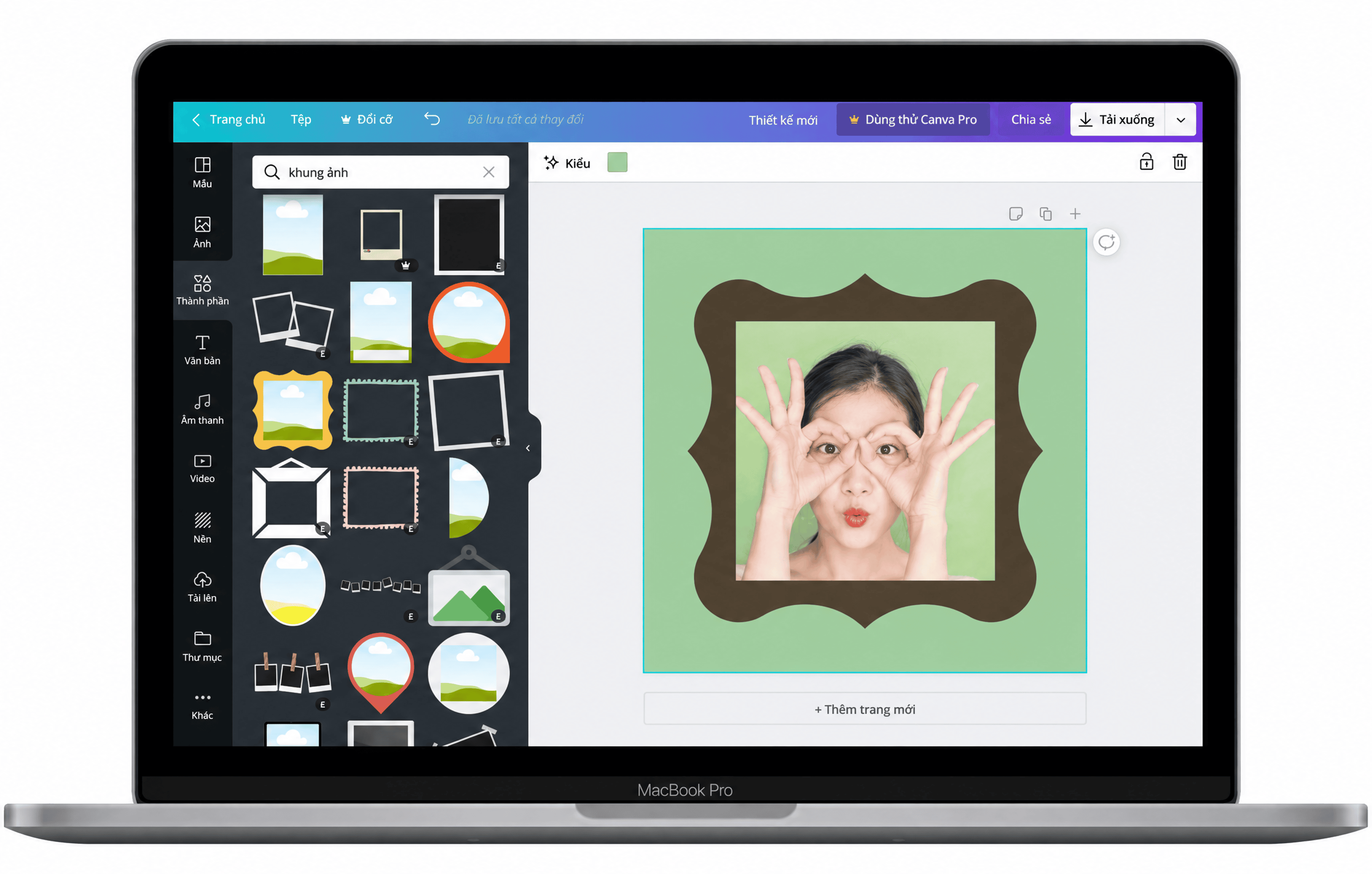
Trên trang này, chọn Bắt đầu ghép ảnh vào khung để mở thẳng Trình chỉnh sửa và danh sách khung trên Canva. Nếu đang làm việc trong một thiết kế, mở Thành phần, tìm khung ảnh rồi chọn nhóm Khung. Cả hai cách đều đưa bạn đến cùng một danh sách khung.Chọn kiểu khung phù hợp
Duyệt danh sách trong Khung rồi chọn hình dáng hợp với ảnh và bố cục. Khung sẽ xuất hiện trên trang. Bạn có thể đổi kích thước(mở trong cửa sổ mới) và đặt khung vào vị trí mong muốn.Thêm ảnh vào khung
Mở Tải lên để dùng ảnh của bạn, hoặc chọn ảnh có sẵn trong thư viện Canva(mở trong cửa sổ mới). Kéo và thả ảnh vào khung. Canva sẽ tự căn ảnh để lấp đầy hình dáng đã chọn.Căn lại ảnh và hoàn thiện thiết kế
Chọn ảnh trong khung rồi dùng Xén(mở trong cửa sổ mới) hoặc nhấp đúp để điều chỉnh vùng hiển thị. Phóng to, thu nhỏ hoặc kéo ảnh đến khi chủ thể cân đối. Sau đó, thêm chữ, màu sắc và các thành phần cần thiết cho bố cục.Tải thành phẩm
Mở Chia sẻ, chọn Tải xuống rồi chọn PNG, JPG hoặc PDF theo mục đích sử dụng. Trước khi tải file, hãy kiểm tra lại phần ảnh hiển thị trong khung và nhãn của các thành phần trả phí.
Câu Hỏi Thường Gặp Về Ghép Ảnh Vào Khung
Có. Với Canva Miễn phí, bạn có thể ghép ảnh bằng khung, ảnh và thành phần miễn phí. Một số nội dung hoặc tính năng có nhãn Pro và có thể yêu cầu thanh toán, vì vậy hãy kiểm tra nhãn trước khi hoàn thiện thiết kế.