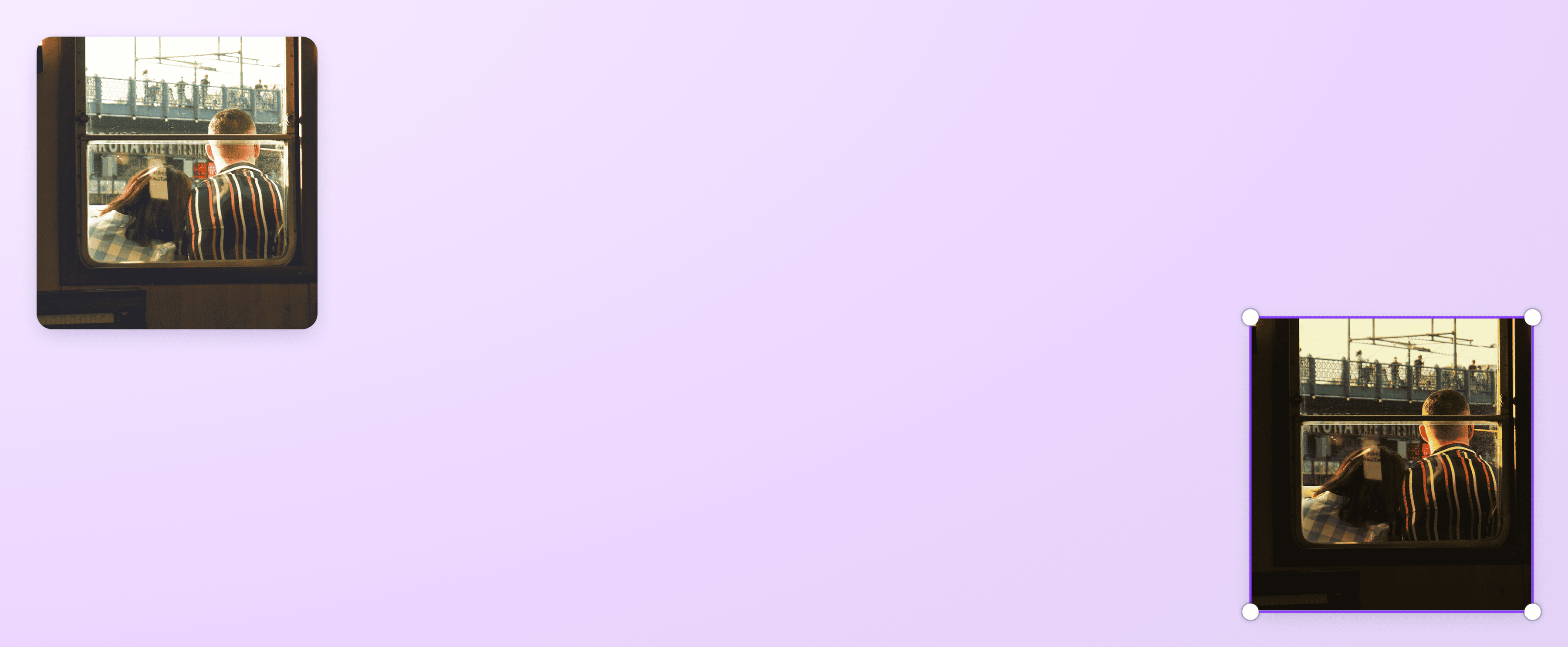
Resalta los tonos intensos con el oscurecedor de imágenes
Transforma simples instantáneas en fotografías más profundas y sofisticadas oscureciendo imágenes online. El oscurecedor de imágenes gratuito de Canva te permite evocar emociones y aportar más matices visuales y vida a tu composición mediante juegos de luces y sombras.
o suéltalo aquí
Conoce los formatos y requisitos para subir archivos a Canva. Descubre cómo usamos tu contenido en nuestra Política de privacidad.
Dale profundidad a tus fotografías
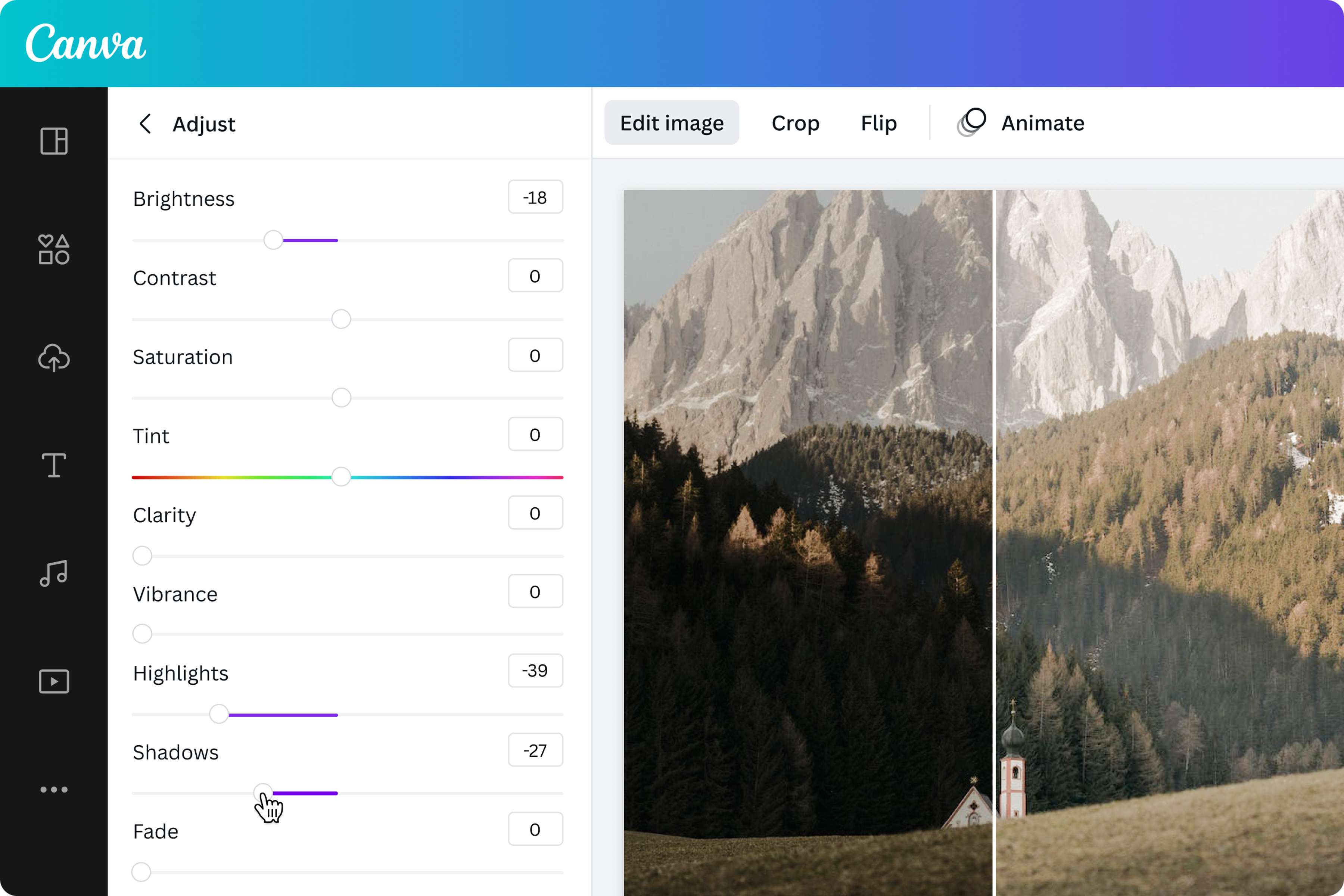
Mejora las partes oscuras de tus fotos para añadir profundidad y crear una sensación de tridimensionalidad. Con unos pocos y sencillos ajustes, tus fotos pasarán de ser imágenes planas y básicas a retratos más profundos y significativos. Para oscurecer las imágenes, sólo tienes que ajustar los controles deslizantes de Brillo, Luces y Sombras en nuestro editor de fotos. Desde un libro de fotos de temática oscura hasta una tarjeta de invitación clásica en blanco y negro, descubre cómo la intuitiva herramienta de oscurecimiento de imágenes de Canva aporta un toque diferente a tus diseños nuevos y favoritos de Canva.
Encuentra más belleza en la oscuridad
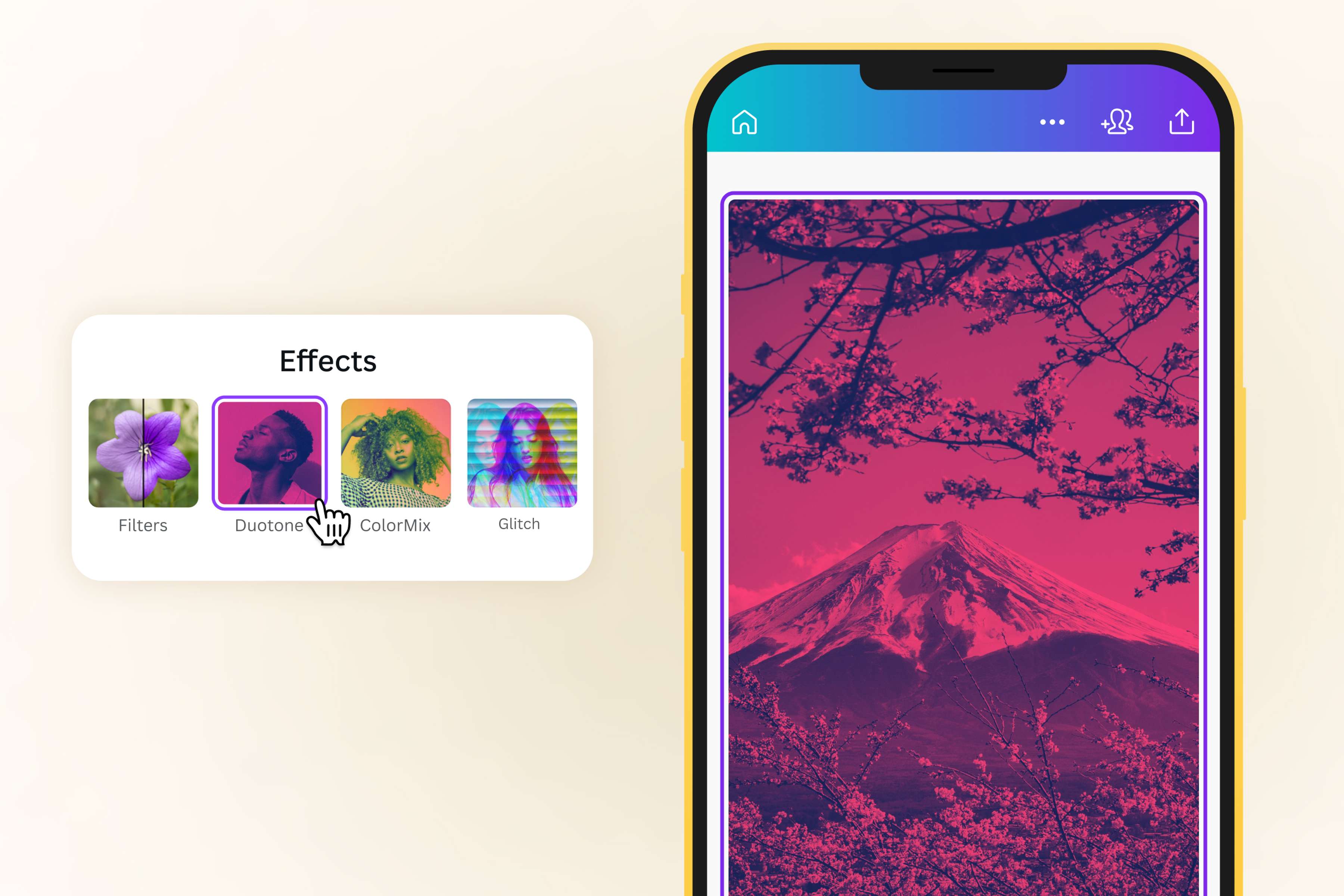
Explora efectos fotográficos para dar estilo a tu imagen oscurecida. Además, nuestro editor de fotos no se limita a preajustes y filtros. Mejora las imágenes con sencillos controles deslizantes para ajustar la configuración de la foto a tu gusto. Personaliza la oscuridad de tu foto en función de tus necesidades. Oscurece toda la imagen. Haz que las sombras sean más atrevidas y oscuras. Atenúa los colores. Resalta mejor la fotografía del cielo nocturno para tu portafolio o presume de un aspecto misterioso en Instagram con una imagen más oscura.
Decide el estilo final
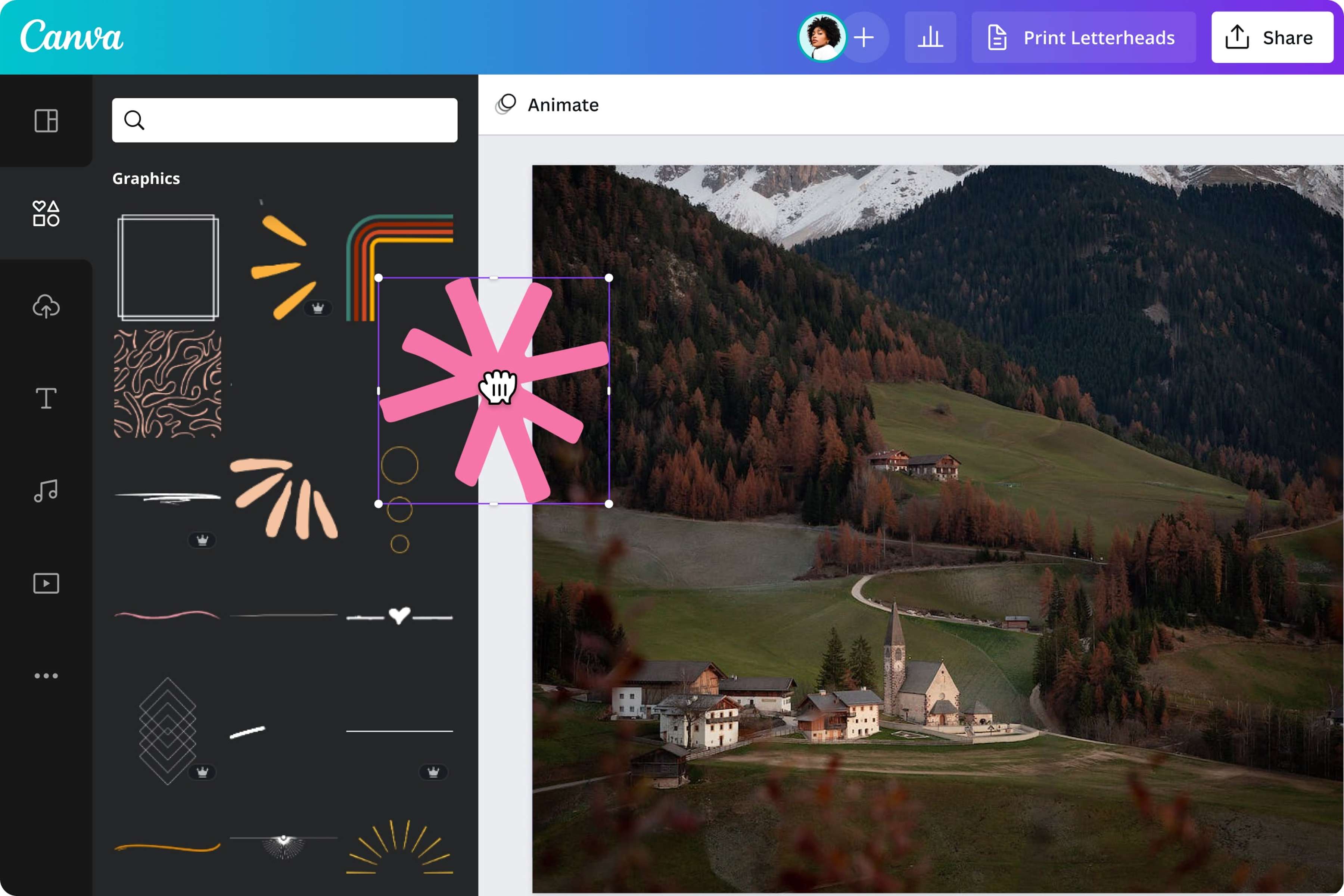
Aprovecha el editor de fotos de Canva, es fácil de usar y es perfecto para aplicar tus toques finales. Obtén resultados profesionales de forma rápida y sencilla, incluso sin herramientas de diseño caras ni experiencia artística. Accede a nuestra amplia biblioteca de diseño para completar tu imagen con iconos, gráficos y vectores. ¡Hay más magia con Canva Pro! Puede cambiar el tamaño de las imágenes con Magic Switch, eliminar el fondo de la imagen con el Borrador Mágico, todo en un clic o hacer tus imágenes transparentes para maximizar el potencial de tu diseño.
How to darken an image
Sube tus fotos
Abre Canva para crear desde un lienzo en blanco o utiliza una plantilla existente. Arrastra y suelta tu archivo en el editor o navega hasta la pestaña de Archivos Subidos. También puedes utilizar fotos de stock gratuitas de nuestra biblioteca de contenido.Oscurece tus imágenes
Selecciona tu foto y haz clic en Editar imagen y Ajustar para ver todas las configuraciones de la imagen. Explora los tonos oscuros de tu foto mientras mueves los controles deslizantes a negativo para Brillo, Reflejos, y Sombras para hacer que la imagen sea más oscura de manera efectiva.Explora otras herramientas de edición de fotos
Juega con otras configuraciones del mejorador de imágenes(se abre en una ventana nueva) para llevar tus fotos al siguiente nivel. Observa cómo el contraste, la saturación y otros ajustes afectan tu imagen más oscura. Echa un vistazo a los filtros y preajustes de fotos, recorta(se abre en una ventana nueva), gira(se abre en una ventana nueva), o refleja para mejorar tu foto.Añade más elementos
Explora nuestra rica biblioteca multimedia en busca de fotos, stickers, gráficos, vectores, marcos, fondos o videos para adornar tu imagen o personalizar aún más tu proyecto de diseño. Elige elementos que complementen tus imágenes oscuras.Descarga y comparte
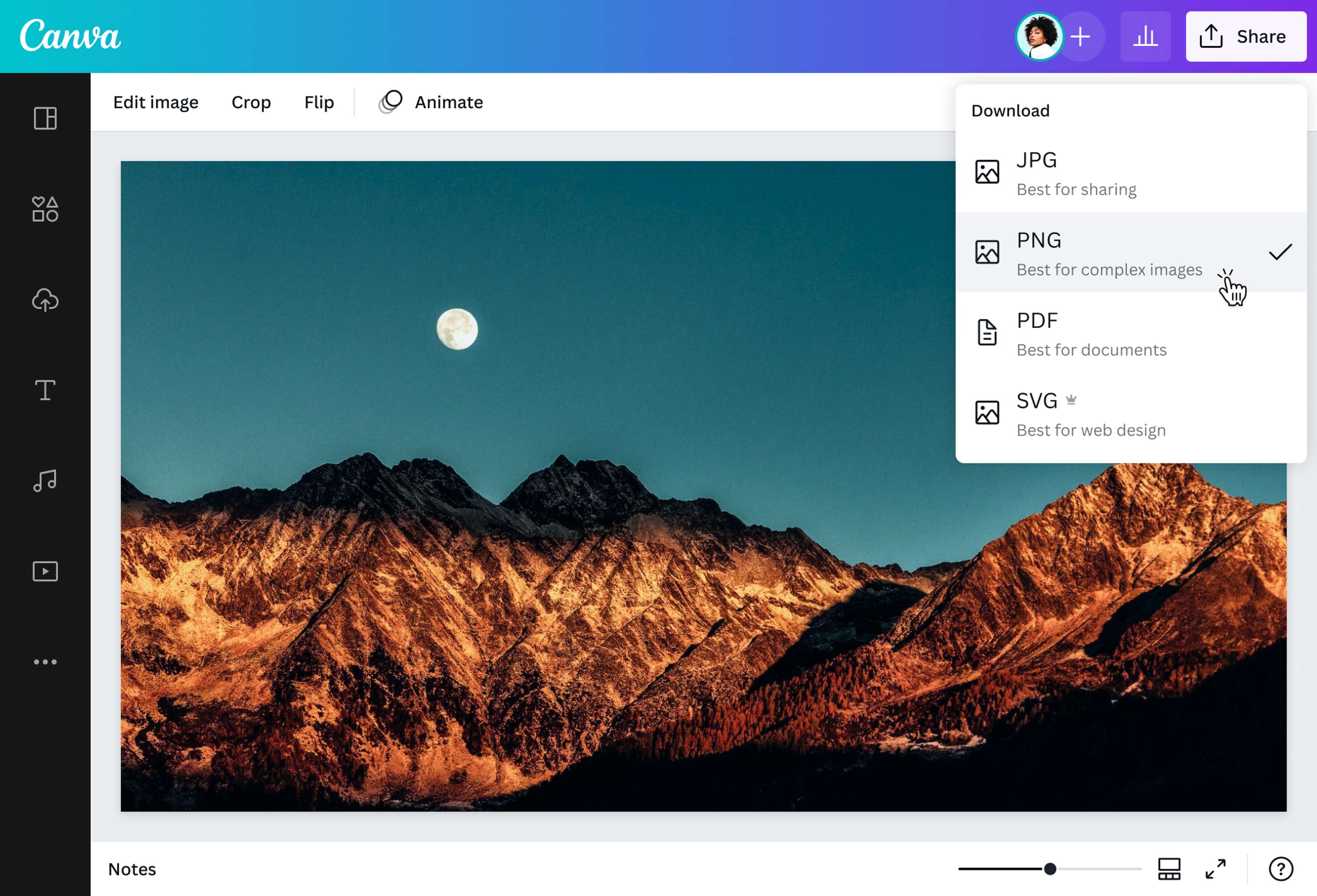
Termina de editar tus fotos en cualquier momento y lugar. Después, descarga tu imagen más oscura como archivo JPG, PNG o PDF de alta calidad y compártela en línea directamente desde el editor.
Preguntas frecuentes
- Conseguir el equilibrio adecuado entre la luz y la oscuridad hace que una fotografía sea buena. Al procesar las fotos, un buen editor también se centra en los elementos oscuros, utilizando las sombras para contar una historia y añadir matices a la foto. Dependiendo de cómo se haga y de su finalidad, una imagen oscura puede evocar sentimientos de tristeza, añoranza, ansiedad, suspenso u otras emociones fuertes, lo que convierte a las fotos oscuras en un valioso recurso literario.