- Imagen a Texto

Convertidor de imagen a texto online
Editá el texto de una imagen plana sin empezar de nuevo. Usando IA, Captura de Texto (Pro) de Canva hace posible capturar el texto de tu foto y hacerlo editable nuevamente.
o suéltala aquí
Conoce los formatos y requisitos para subir archivos a Canva. Descubre cómo usamos tu contenido en nuestra Política de privacidad.
Cómo convertir una imagen a texto
Subí tu imagen
Seleccioná el botón “Subir una imagen” o arrastrá tus archivos y soltalos en la sección correspondiente.
Editá tu diseño
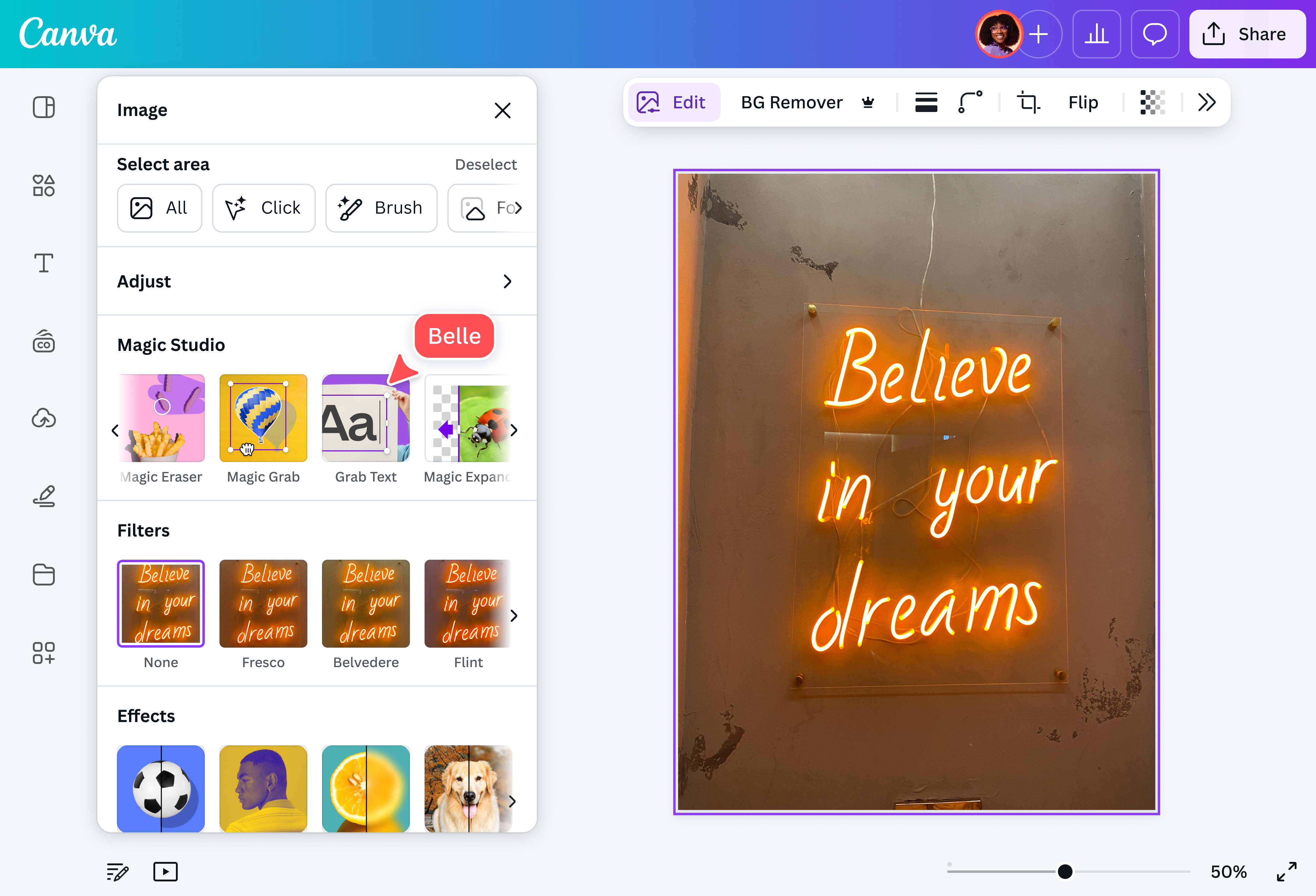
Bajo Estudio Mágico, seleccioná Captura de Texto (Pro) y elegí qué texto capturar y editar.
Descargá tu diseño
Finalmente, guardá y descargá tu diseño como un JPG o PNG de alta resolución.
Editá de inmediato — no hace falta empezar de nuevo.

Podés cambiar cualquier palabra de una imagen completamente renderizada en texto editable en segundos, sin tener que editarla manualmente o abrir un archivo de diseño grande. Simplemente subí tu imagen a Canva, lanzá el editor de fotos y seleccioná Captura de Texto (Pro). En solo unos clics, tu imagen se convierte en texto, rápida y automáticamente.
Control creativo completo con personalización de texto

Una vez que tu imagen se convierta en texto, sos libre de estilizarlo a tu manera. ¿Necesitás hacer que tu titular resalte? Cambiá la fuente, el tamaño o el color, agregá animaciones o efectos, y movelo a cualquier parte en tu diseño. Si lo mantenés más sutil, podés colocarlo encima o debajo de otros elementos para que coincida con tu diseño visual perfectamente.
Versátil para cualquier proyecto.

Usá esta herramienta para cualquier proyecto: extraé texto de flyers y carteles, activos de correo electrónico o publicaciones en redes sociales, para asegurarte de tener el eslogan o el mensaje de la marca correctos. Editá tus infografías para que presenten información precisa para tus informes, presentaciones y sitios web. ¡Con nuestro convertidor de imagen a texto, nunca más te perderás un detalle!
Edición todo en uno con el Estudio Mágico™ de Canva.

¿Hacés otras ediciones a tu foto en el camino? Mientras lo hacés, no dudes en cambiar el brillo, el contraste, el color, el recorte y el tamaño de tu imagen con las herramientas de edición de fotos impulsadas por IA de Canva. Podés eliminar fondos(se abre en una ventana nueva), agregar elementos(se abre en una ventana nueva), expandir tu imagen(se abre en una ventana nueva) y más. Incluso podés usar aplicaciones de edición de terceros sin salir del editor.
Cómo extraer texto de una imagen

Preguntas frecuentes
- Un convertidor de Imagen a Texto es una herramienta que extrae texto escrito de una imagen usando tecnología inteligente. Te ayuda a convertir rápidamente documentos escaneados, fotos o capturas de pantalla en texto editable y buscable.
- Hay muchas maneras de extraer texto de una imagen, pero Canva lo hace simple. La función Captura de Texto (Pro) te permite editar o copiar texto de una imagen en segundos. No más editar toda tu imagen desde cero. Simplemente subí tu foto a Canva, andá a Estudio Mágico, seleccioná Captura de Texto (Pro) y comenzá a editar.
- La función de Captura de Texto de Canva está integrada en el editor de fotos de Canva y viene con una suscripción Pro.
- ¡Sí, podés! Solo tené en cuenta que el texto fuera de tu selección podría distorsionarse, especialmente si está muy cerca de lo que seleccionaste. Estamos al tanto de esto y estamos trabajando para mejorarlo. Por ahora, intentá capturar todo el texto en la imagen o seleccionar todo el texto cercano para obtener mejores resultados.

@navneet4